Wie ändere ich Hintergrundbild, Briefmarke, Rahmen, Hintergrundfarbe oder Textfeldfarbe?

Zurück zur Übersicht

Hinweis
Diese Anleitung geht davon aus, dass Sie in den Grundzügen schon wissen, wie Sie eine Karte erstellen und beginnt deshalb an der Stelle, an der Sie den Kartentext eingeben oder den Empfänger eintragen.
Falls Sie damit Probleme haben, dann schauen Sie sich zunächst diese Anleitung an:
Wie verschicke ich eine Geburtstagskarte/Grußkarte?
1. Schritt
Die Karte erstellen Sie im Prinzip genauso, wie auch ohne die zusätzlichen Änderungen.
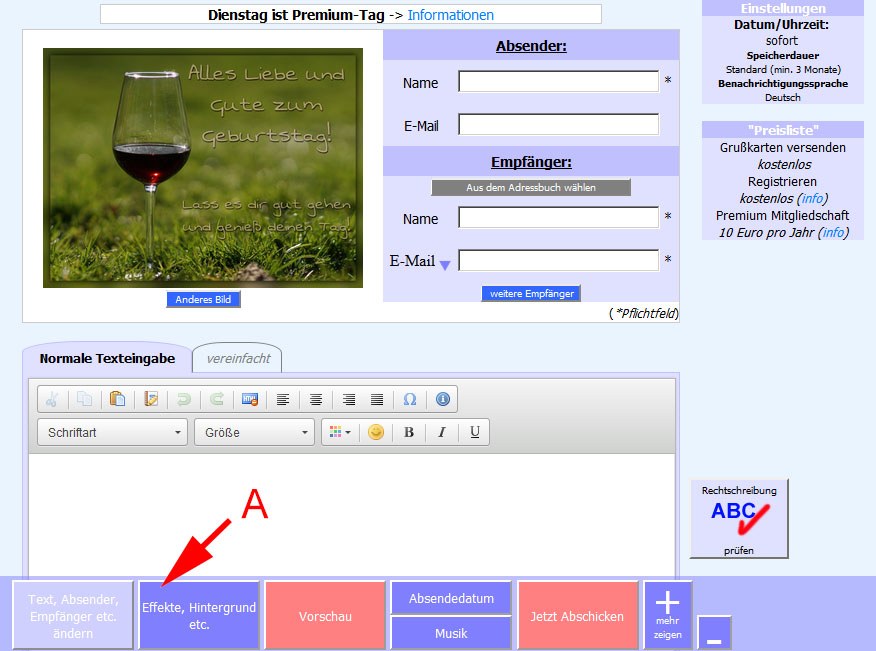
  1. Klicken Sie dann aber hier am unteren Bildrand auf "Effekte, Hintergrund etc.".
2. Schritt
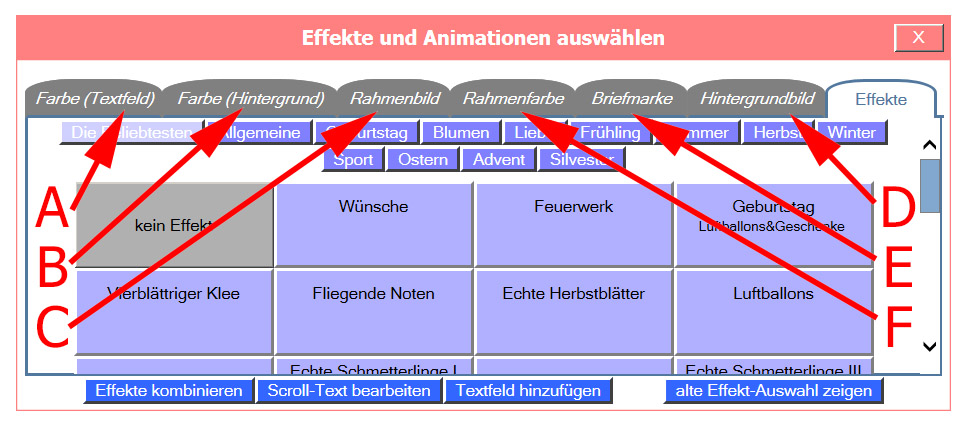
Es öffnet sich nun zunächst die Seite mit den Effekten.
  1. Klicken Sie auf den 1. Reiter um die Farbe vom Textfeld zu wählen.
  2. Klicken Sie auf den 2. Reiter um die Farbe vom Hintergrund zu wählen.
  3. Klicken Sie auf den 3. Reiter um ein Bild als Rahmen zu wählen.
  4. Klicken Sie auf den 4. Reiter um eine Farbe als Rahmen zu wählen.
  5. Klicken Sie auf den 5. Reiter um eine Briefmarke zu wählen.
  6. Klicken Sie auf den 6. Reiter um ein Hintergrundbild zu wählen.

3. Schritt
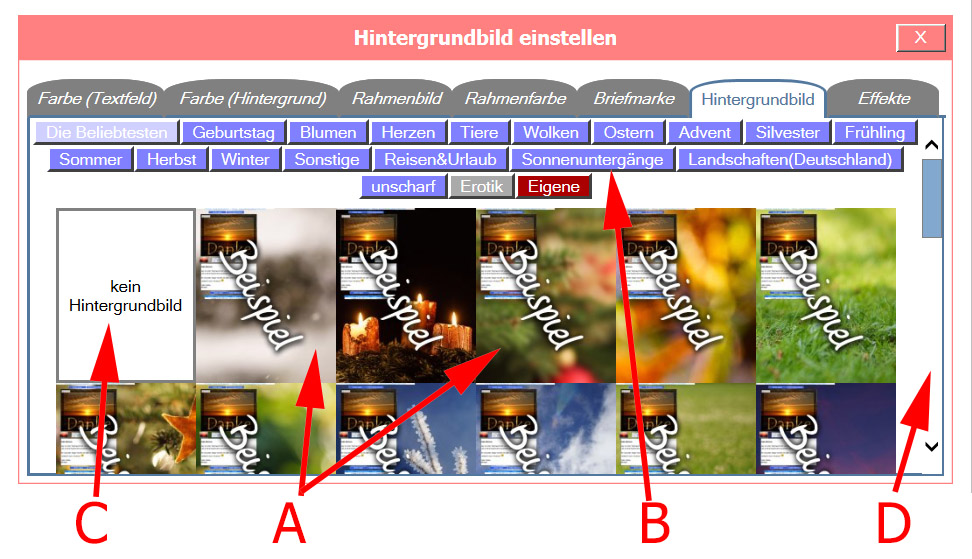
Statt der Hintergrundfarbe kann man für die Karten auch ein Hintergrundbild auswählen.
  1. Klicken Sie einfach auf eines der Hintergrundbilder, um es auszuwählen. In der Vorschau im Hintergrund wird es dann direkt angezeigt.
  2. Die Hintergrundbilder sind in zahlreiche Kategorien aufgeteilt. Klicken Sie auf eine der obigen Schaltflächen um weitere Motive zu sehen.
  3. Wenn Sie lieber kein Hintergrundbild für die Karte hätten, können Sie hier klicken.
  4. Falls Sie Premium Mitglied sind, oder Premium-Tag ist, dann achten Sie darauf, dass es nicht nur die beiden zuerst sichtbaren Zeilen mit Hintergrundbildern gibt. Die Auswahl ist noch deutlich größer.

4. Schritt
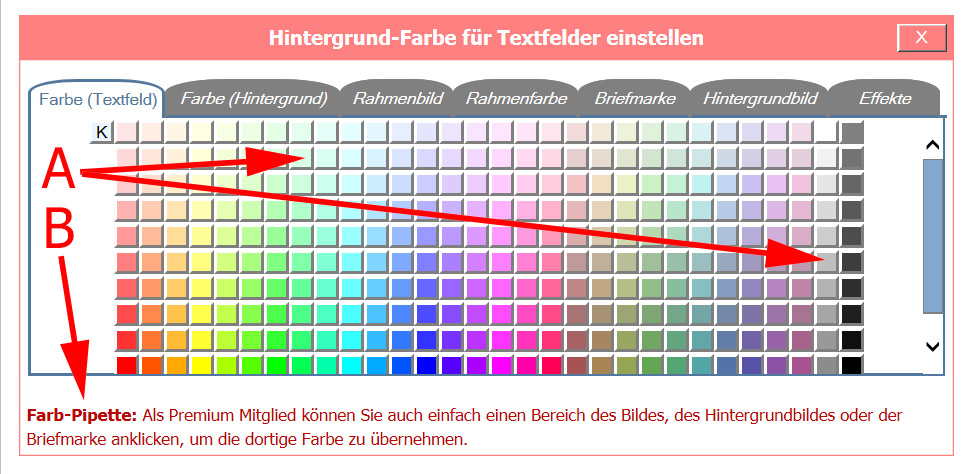
Hier sehen Sie, wie Sie das Textfeld einfärben können. Die anderen Farben (Farbe vom Hintergrund und Rahmenfarbe) werden praktisch gleich ausgewählt.
Unterschiede: Beim Rahmen können Sie unterhalb der Farben auch auf "kein Rahmen" klicken. Die Hintergrundfarbe/Rahmenfarbe können Sie ggf. nicht sehen, wenn Sie auch ein Hintergrundbild/ein Rahmenbild auswählen.

  1. Hier können Sie einfach auf eines der Farbfelder klicken. Die Änderung wird Ihnen dann direkt in der Vorschau angezeigt.
  2. Während das Farb-Fenster geöffnet ist, können Premium-Mitglieder auch einfach auf eine Stelle des Bildes, des Hintergrundbildes oder der Briefmarke klicken um die dortige Farbe auszuwählen.

5. Schritt
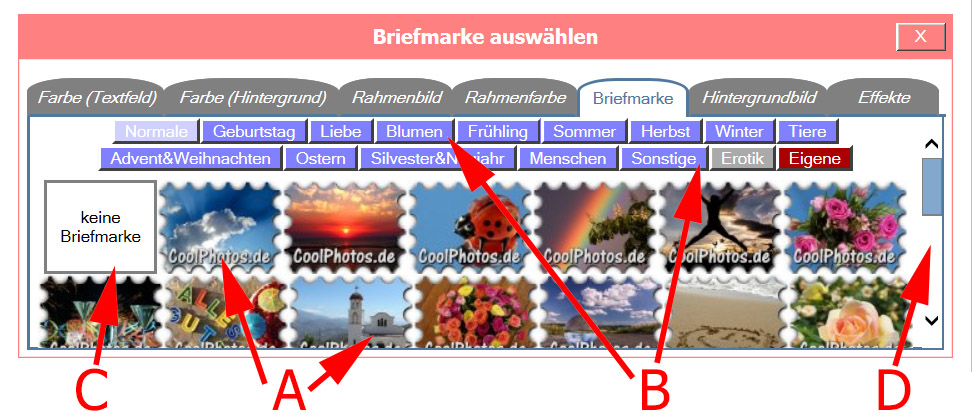
Wenn Sie die Briefmarke individuell ändern wollen, können Sie dieses hier tun.
  1. Klicken Sie einfach auf eine der Briefmarken, um diesen auszuwählen.
  2. Die Briefmarken sind in zahlreiche Kategorien aufgeteilt. Klicken Sie auf eine dieser Schaltflächen um weitere Motive zu sehen.
  3. Wenn Sie lieber keine Briefmarke auf der Karte hätten, können Sie hier klicken.
  4. Falls Sie Premium Mitglied sind, oder Premium-Tag ist, dann achten Sie darauf, dass es nicht nur die beiden zuerst sichtbaren Zeilen mit Briefmarken gibt. Die Auswahl ist noch deutlich größer.

6. Schritt
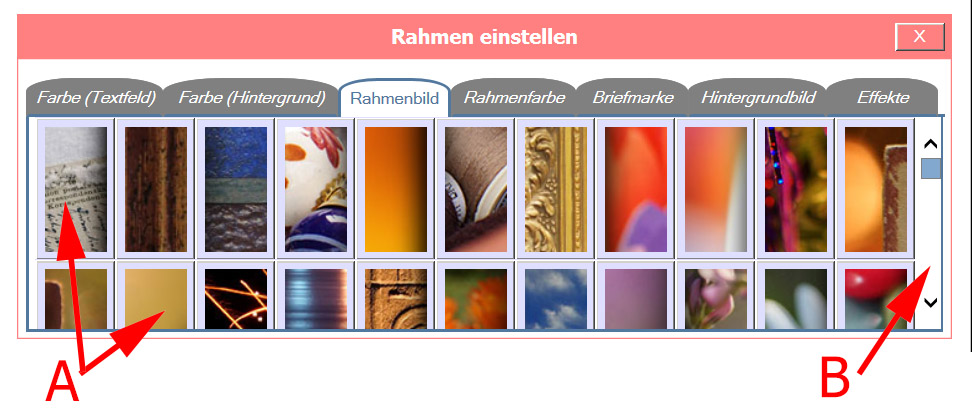
Wenn Sie dem Bild noch einen zusätzlichen Rahmen verpassen wollen, können Sie diesen hier auswählen.
  1. Klicken Sie einfach auf einen der Rahmen, um diesen auszuwählen. Sobald Sie einen Rahmen gewählt haben, gibt es unterhalb der Rahmen eine Schaltfläche "kein Rahmen" für den Fall, dass Sie sich doch dagegen entscheiden.
  2. Falls Sie Premium Mitglied sind, oder Premium-Tag ist, dann achten Sie darauf, dass es nicht nur die beiden zuerst sichtbaren Zeilen mit Rahmenbildern gibt. Die Auswahl ist noch deutlich größer.

Zurück zur Übersicht

Startseite Datenschutz Nutzungsbedingung Impressum