Hinweis
Da es sich hierbei nur um eine bebilderte Anleitung handelt, können Sie die Schaltflächen und Felder auf den Bildern nicht anklicken.
Wie versende ich eine Karte per WhatsApp (am Computer/Tablet)
Zurück zur Übersicht
Zusammenfassung
Um eine Karte über WhatsApp versenden zu können, muss der Link zu fertig gestellen Karte am Ende selbst über WhatsApp an den Empfänger verschickt werden. Voraussetzung ist also, dass Sie selbst WhatsApp haben und den Empfänger unter Ihren Kontakten. Diese Anleitung zeigt Ihnen, wie Sie den Link zur Karte am PC oder Tablet erstellen.
1. Schritt
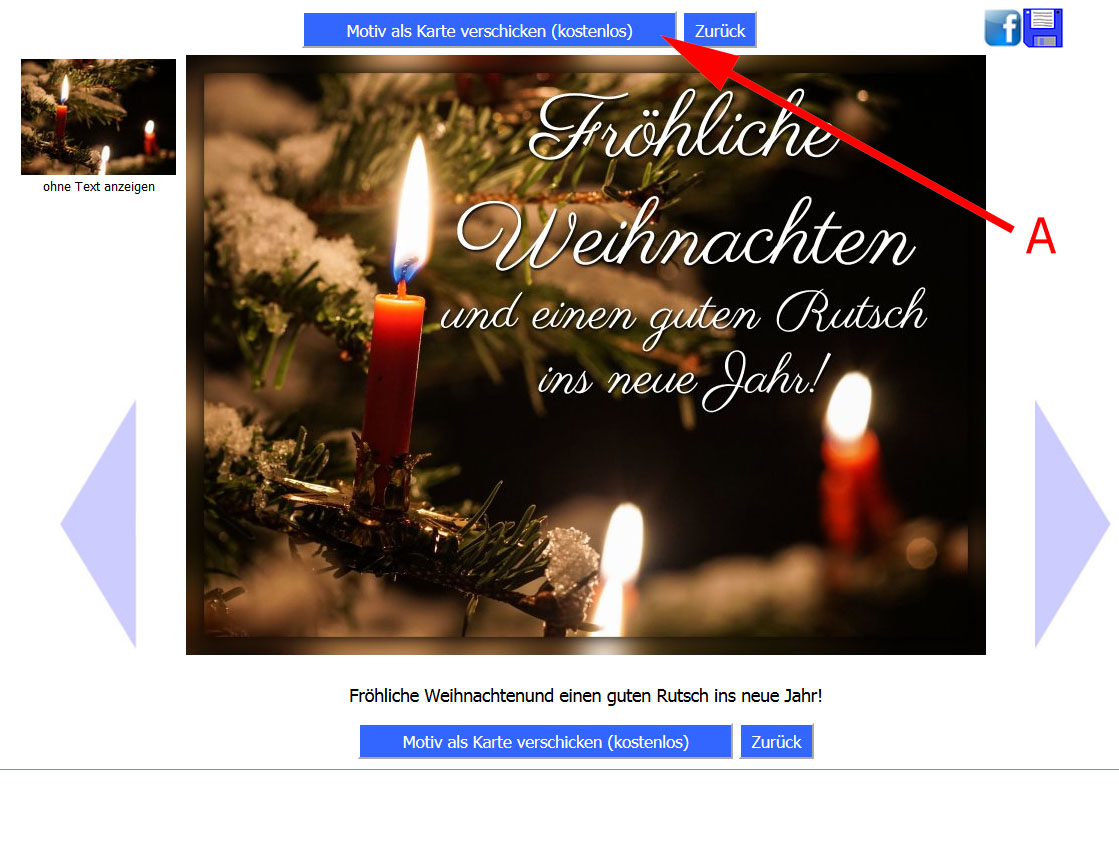
Suchen Sie sich zunächst ganz normal ihr Motiv aus.
- Wenn Sie das Motiv Ihrer Wahl gefunden haben, dann klicken Sie auf "Motiv als Karte verschicken".
2. Schritt
Im Prinzip wird die Karte nun ganz normal gestaltet.
- Statt eine E-Mail-Adresse für den Empfänger einzugeben klicken sie auf die Schaltfläche "E-Mail".

3. Schritt
Wahl der Übermittlungsmethode
- Hier können Sie auswählen, dass der Link zur fertigen Karte erstellt werden soll und kein Versand per E-Mail erfolgt.

4. Schritt
Vorschau
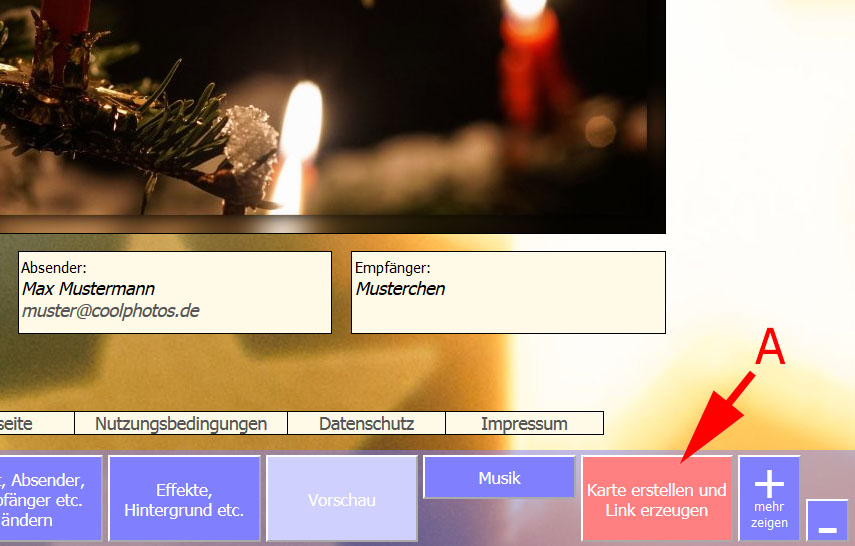
- Wenn Sie die Karte vollständig erstellt haben, dann klicken Sie dort wo sonst "Abschicken" steht auf "Karte erstellen und Link erzeugen".
5. Schritt
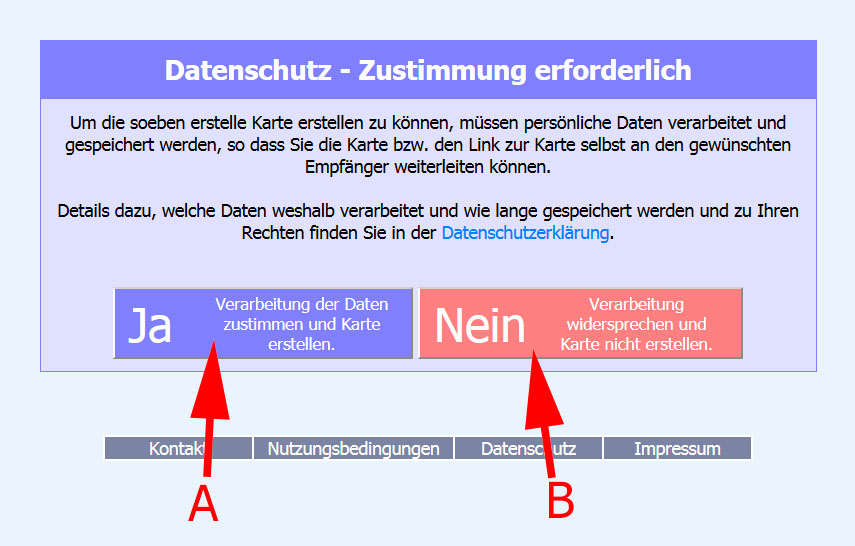
Falls Sie noch nicht für zukünftige Karten zugestimmt haben, dann müssen Sie hier noch der Verarbeitung der Daten zustimmen - sonst darf die Karte nicht erstellt werden.
- Wenn Sie der Verarbeitung der Daten zustimmen, dann klicken Sie hier.
- Sie haben natürlich die Möglichkeit, der Verarbeitung der Daten nicht zuzustimmen. In dem Fall können diese aber natürlich nicht zu einer gespeicherten Karte verarbeitet werden.
6. Schritt
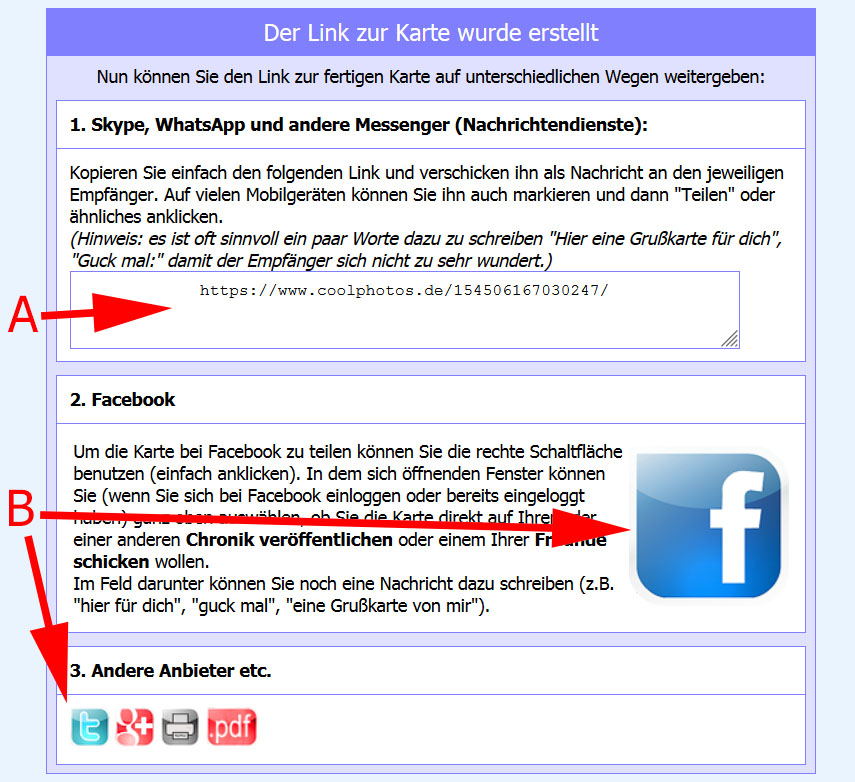
Link weitergeben
- Diesen Link können Sie nun über WhatsApp verschicken. Wenn Sie WhatsApp auf Ihrem Tablet oder PC haben, können Sie den Link direkt von diesem Gerät aus verschicken. Andernfalls müssten Sie ihn nun auf ihr Smartphone bekommen. Die am einfachsten zu erklärende und meist auch recht schnelle Variante dabei ist, ihn einfach abzutippen.
- Hier gibt es noch weitere Möglichkeiten. Etwa die Karte direkt über Facebook zu teilen oder sie als PDF zu speichern.
Zurück zur Übersicht